日本科学未来館に行ってきました。フォトレポート

本日、お台場の日本科学未来館に行ってきました。
かなり面白い施設でしたので、撮ってきた写真とともに紹介させていただきます。
時間の関係で撮りそびれた写真もたくさんあるのですが、施設の感じをつかんでいただければ幸いです。
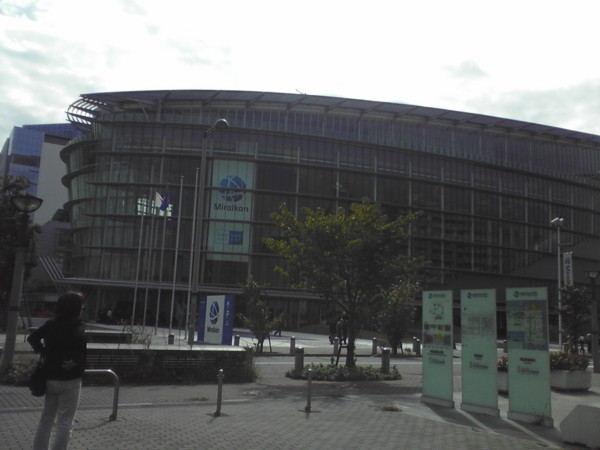
建物の外見、すでに未来感があふれています。
木曜日の午前中の為か、自分らのような一般客は少なく、社会科見学の学生が多い印象です。
入場料ですが、大人500円、年間フリーパスが1000円と安めです。比較する対象ではないのかもしれませんが、某ウォルト氏のなんたらランドとは比べ物にならないぐらい良心的な価格設定です。
写真撮影に関してもシアター系以外はほとんどすべてOKとのことでした。
3Fと5Fがメインの展示会場です。どちらから行ってもいいんですが、今回は5Fから入りました。
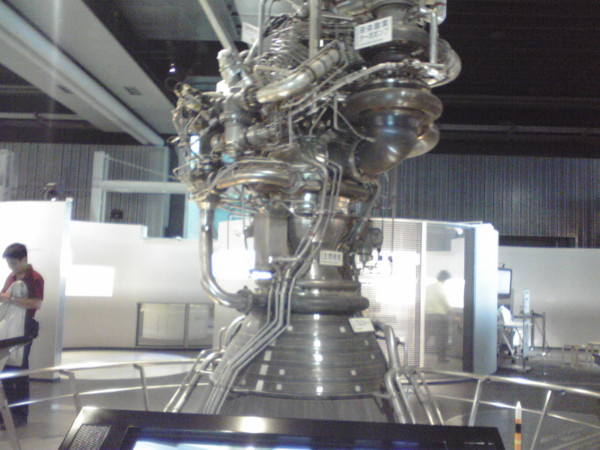
5Fの展示スペースに入るといきなりH2-Aロケットのエンジン(確か、LE-7A)がお出迎え。相当大きいので迫力があります。
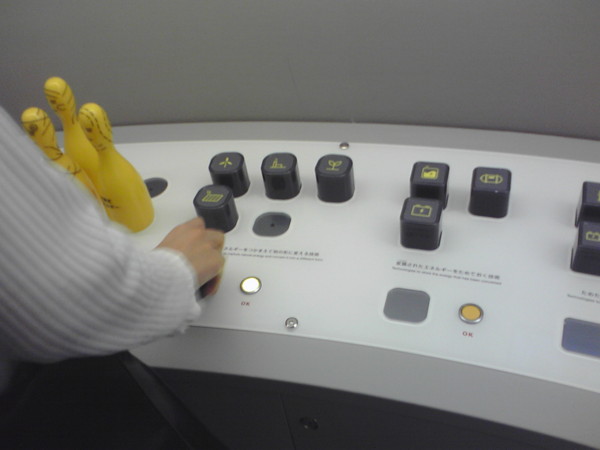
地球環境とフロンティアのコーナーにある、電力、電池、発電方法等を選んで未来の車を走らせようというインスタレーション。
明らかに不正解っぽい組み合わせもありましたが、どうなるかは試してません。

そのお隣は調整中だったのですが、画面を見るとXPで動いている事が分かります。
この後、写真は撮り忘れてしまったんですが、地震のコーナーにて現在、過去の日本全体の揺れが見れるモニタ、日本のプレートを立体的に表現したモニタ、未来館に設置された本物の地震計測器等を見ました。スタッフの人が丁寧に教えてくれたので分かりやすかったです。地震計測器は中に入ってる物と同じ計測装置を持たせてもらいました、筒状のもので海苔の缶ぐらいのサイズのものに電磁石が動く構造になっているようです。

こちらはニュートリノを観測する「スーパーカミオカンデ」という施設に使われている物と同じ光電子増倍管です。見た目はでかい電球みたいです。
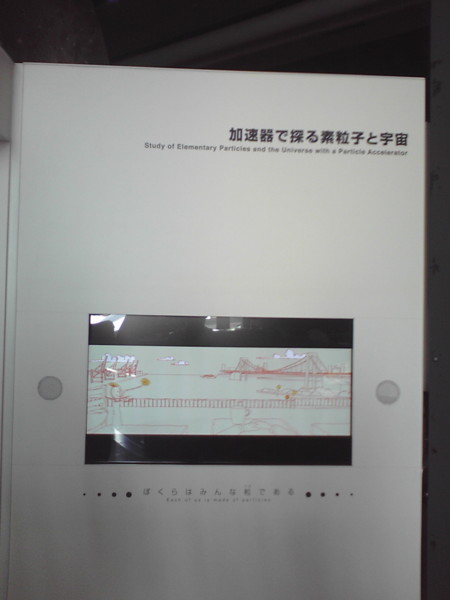
加速器についてのコーナーもあります。最近話題のCERNのLHCについても触れられています。
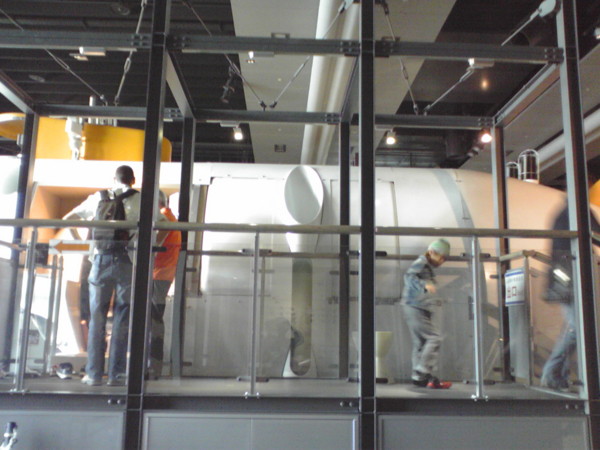
こちらは海底調査船。靴を脱いで操縦席に乗る事も出来ます。実際乗ってみました。床は意外にもふかふかのシートが敷かれていて座りやすいですが、かなり狭くて息苦しい印象。調査船自体は大きいのですが、操縦席は機体全体の三分の一もない印象。スタッフのおじさんの説明によると定員3名で8時間は潜るようです。精神的ストレスは相当なものだと思います。
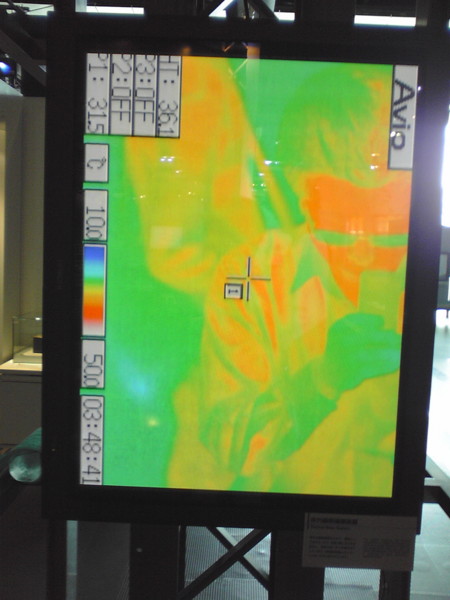
こちらはサーモグラフィー。右側にある赤いのが僕の顔です。メガネ部分は温度が低いのでまるでグラサンをかけているようでしたw
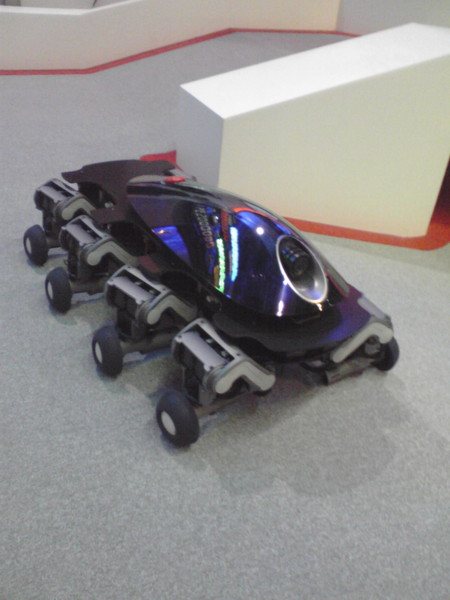
続いて、3Fにうつります。こちらはちょっとゴッキー似のロボット。

バックトゥザフューチャーのデロリアンを彷彿とさせるインスタレーション。
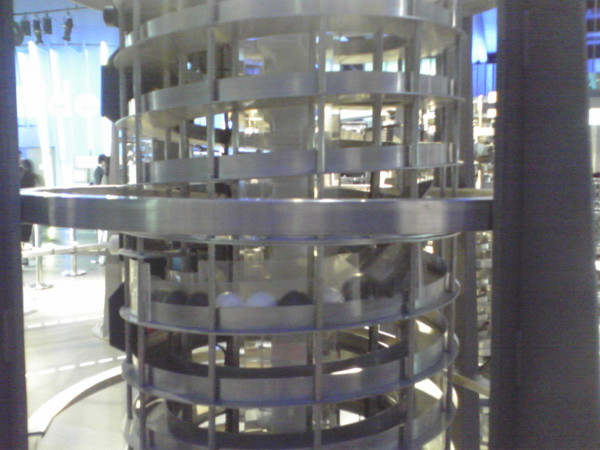
インターネットがテーマのインスタレーション。ボールがデータでレールが回線、塔のようなものはサーバ(多分)
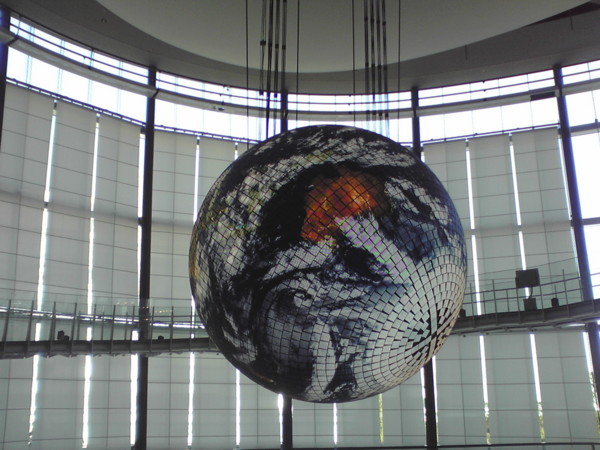
未来館のシンボルである「Geo-Cosmos」球体上のLEDディスプレーに当日の朝気象衛星から送られた気象データが地球とともに表示されています。カッコいいです。
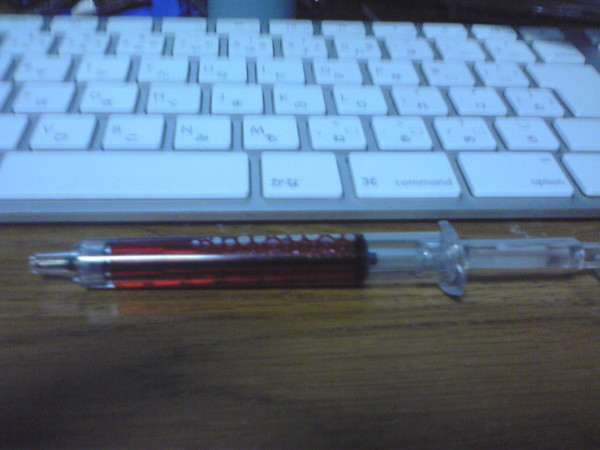
売店でおみやげにかった注射器型のボールペン。赤の他に黄色、緑等のバリエーションがありました。他にニュートン別冊等も売っていて物欲を刺激されてんですが、持ち合わせがなかったため断念。
- まとめ
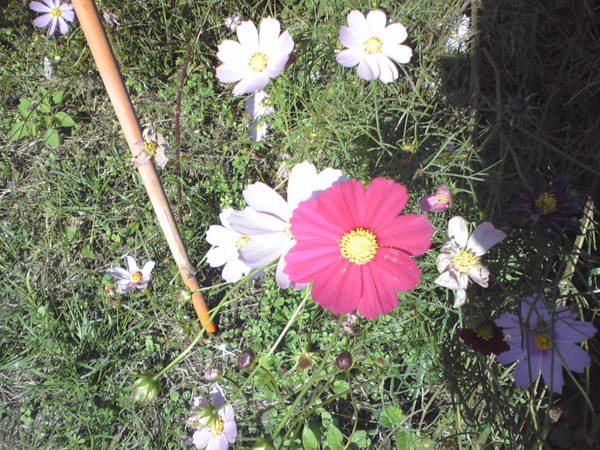
未来館と関係ないけど、東京テレポートに帰る道の途中のコスモス畑のコスモスが奇麗だったので撮影。
今回初めて未来館に行ったわけですが、かなり面白かったです。今回は時間が足りなかったので、次回はもっとゆっくり見たいと思いました。展示物は頻繁に入れ替えるそうで、いくたびに新しい発見がありそうです。興味を持たれた方は是非行かれてみてはいかがでしょうか。
iMacのメモリを増設したよ
最近、自分のiMac(Late2006)の起動の遅さが気になりだし、Parallels Desktopも導入したいというわけで、メモリを増設する事にしました。
そこで今日、秋葉原に行ってきたてメモリを買ってきました。
SAMSUNGのPC2-5300 2GBを2枚で10,980円。
増設作業の際、参考にしたサイト:
http://x-osuk.seesaa.net/article/17894289.html
- 増設作業
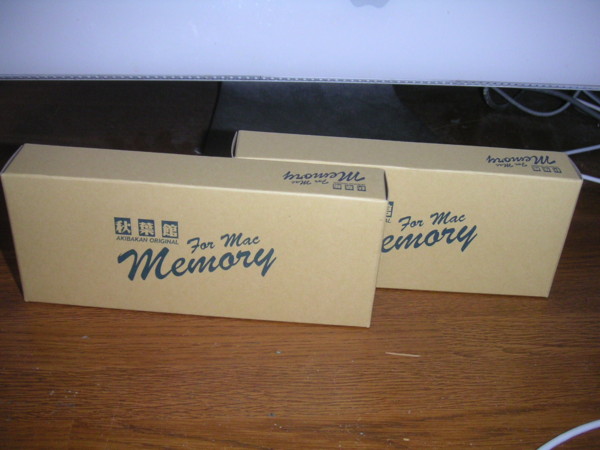
買ってきたメモリ
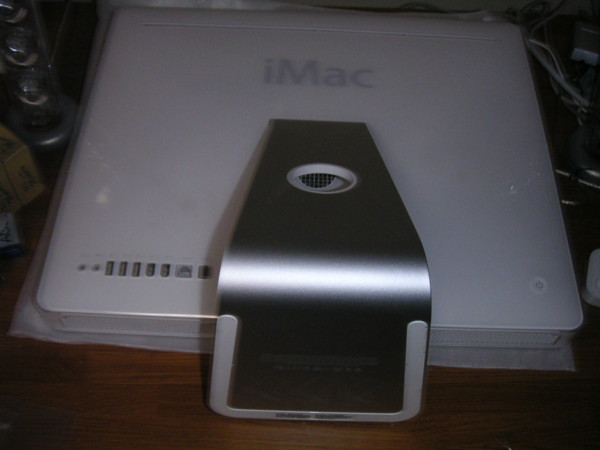
まずは、iMac購入時についてきた保護材を下に敷き、画面を下にして置きます。
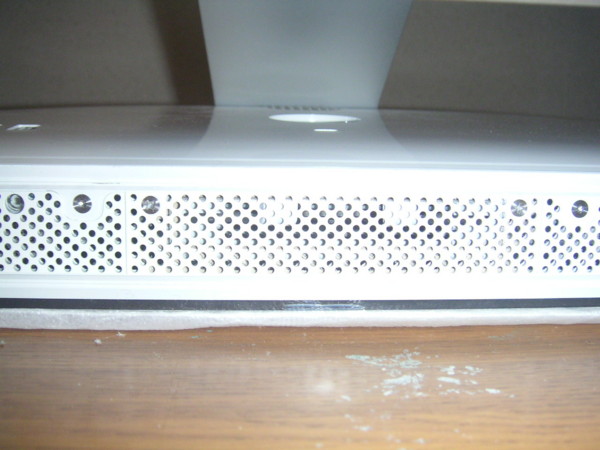
スタンドを上げると、メモリカバーが見えるのでこいつを外します。
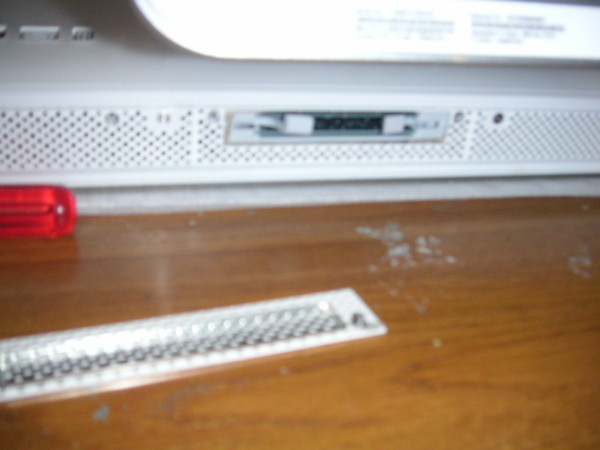
外したところ。すこしネジが廻しにくいですが、個人的には太いドライバーを使った時が、一番廻しやすかったです。
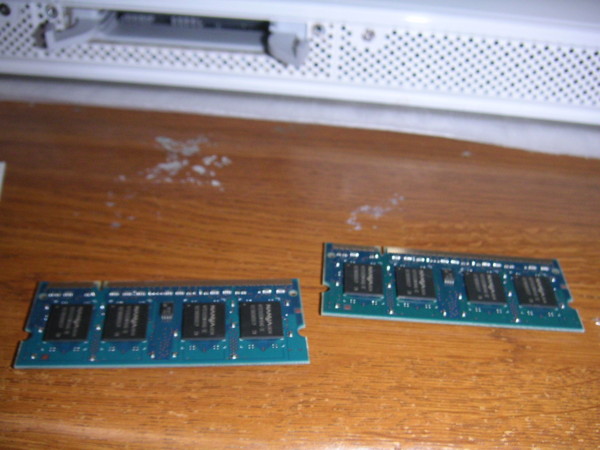
標準のメモリーを外したところ。メーカーはNanya
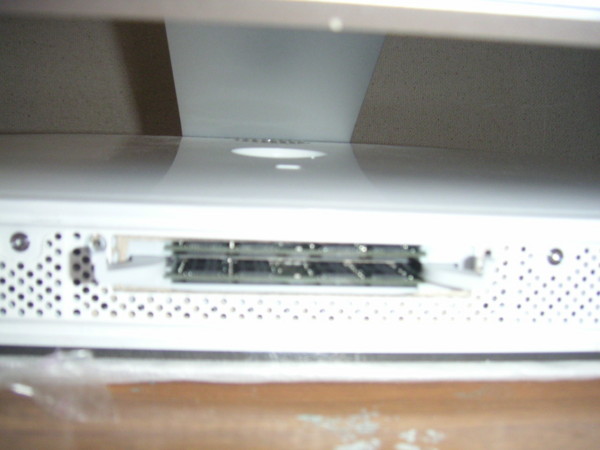
新しいメモリを挿入。音も手応えもありませんでした。
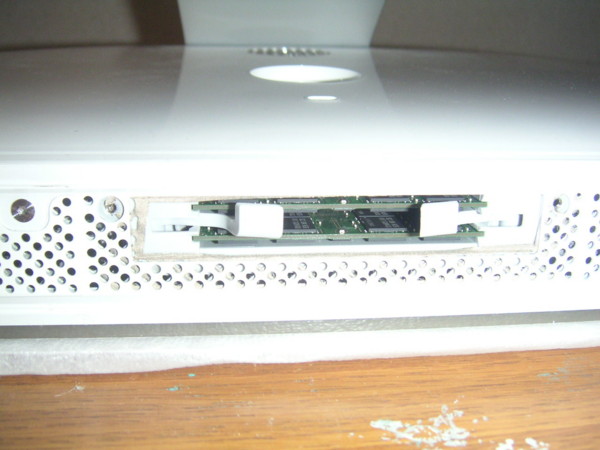
レバーを閉じます。かなり固かったです。
その後、メモリカバーを閉じて電源を接続し、起動してみます。
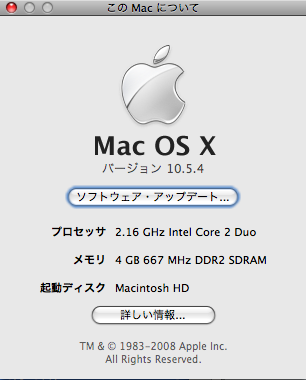
ちゃんと4GBと認識してます。
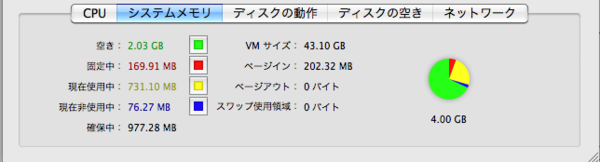
しかしアクティビティモニタを見てみると、実際に使ってるのは3GBまでのようです。これについては事前にショップの店員さんから聞いていたので驚きはしませんでしたけど、少し残念。
体感的にOSXの起動も速くなりましたし、アプリを多数起動しても快適です。増設した甲斐がありました。
残るはParallelsのインストールです。
firefox用の便利なアドオン「Ubiquity」でニコニコ動画の検索用コマンドを作ってみた。
「Ubiquity」はFirefox用のアドオンで、Firefox上で動くコマンドラインツールです。
Ubiquityの説明は「ブラウザの新境地? Ubiquityが変える衝撃のブラウザ体験 (1/2) - ITmedia エンタープライズ」が詳しいです。
Ubiquityは、最初から用意されているコマンドだけでなく、自分の好きなコマンドをコマンド「command-editor」で自由に作る事が出来ます。
そこで、簡単なニコニコ動画検索用のコマンドを作りました。本当に簡易的な物なのでサムネイル表示等には対応していません。
- ニコニコ動画キーワード検索用コマンド
makeSearchCommand({
  name: "niconicovideo",
  url: "http://www.nicovideo.jp/search/{QUERY}",
  icon: "http://www.nicovideo.jp/favicon.ico",
  description: "Searches niconicovideo for your words.",
});
- ニコニコ動画タグ検索用コマンド
makeSearchCommand({
  name: "niconicovideo-tag",
  url: "http://www.nicovideo.jp/tag/{QUERY}",
  icon: "http://www.nicovideo.jp/favicon.ico",
  description: "Searches niconicovideo tag for your words.",
});
- コマンドの使い方
Macならoprion+スペース、Winならctrl+スペースでUbiquityを呼び出して、「command-editor」と入力して、Enter。
すると、UbiquityCommandEditorが開くので、以下のように上記コマンドをテキストボックスにコピペします。
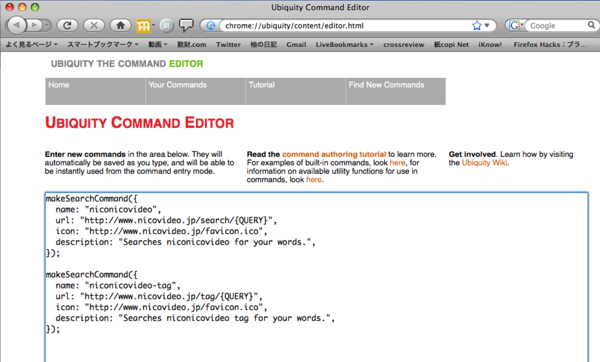
正常なら貼付けたらすぐにコマンドが使えるようになっているはずです。
コマンドを実行するには、Ubiquityを呼び出して「niconicovideo(検索したいキーワード)」もしくは「niconicovideo-tag (検索したいタグ)」と入力します。*1
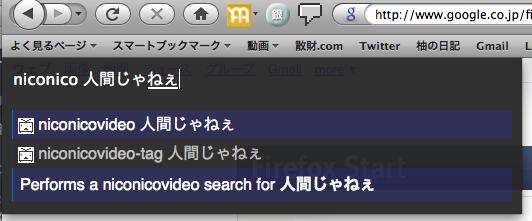
実行するとこんな感じ。
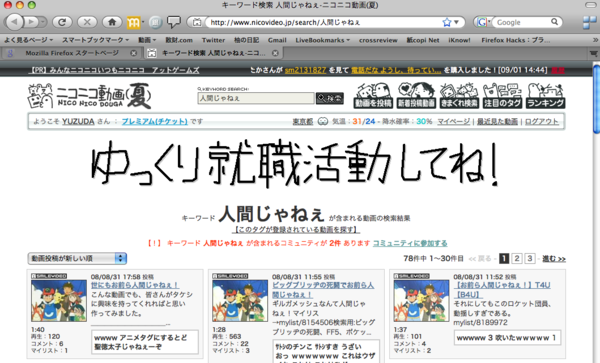
できれば、youtubeコマンドのようにサムネイルが表示出来ればいいんですけどね。
もうちょっと勉強してみます。
*1:コマンドはインクリメンタルサーチによって候補が表示されるので適当に「nico」とか省略して入力しても大丈夫です。
Ubiquity用の追加コマンド「Ubiquity wikipedia command」で各国語版のWikipediaを検索

Ubiquity用のコマンドの紹介です。
最初から入っている「wikipedia」コマンドはwikiepdia内の検索をしてくれて、記事の内容やイメージのサムネイルも表示してくれる便利なコマンドですが、残念ながら英語版のWikipedia(en)しか検索できません。
そこで、今回紹介するのが「http://ubiquity.nosecret.ru/wikipedia-lang/」です。
これを使えば、日本語を始め、フランス語、ドイツ語版等、様々な言語のWikipediaを検索できます。
コマンドの追加方法と、使用法を説明します。
- コマンドの追加方法
FirefoxにUbiquityがインストールされた状態で、「http://ubiquity.nosecret.ru/wikipedia-lang/」に移動すると、ブックマークツールバーの右下あたりに以下の様なボタンが表示されるので、「Subcribe」を押してください。

警告や、ソースコード等が表示されるページに移動するので、一番下の「I know what I'm doing. Subcribe to it!」を押してください。

以下の画面が表示されれば、コマンドの追加は成功です。
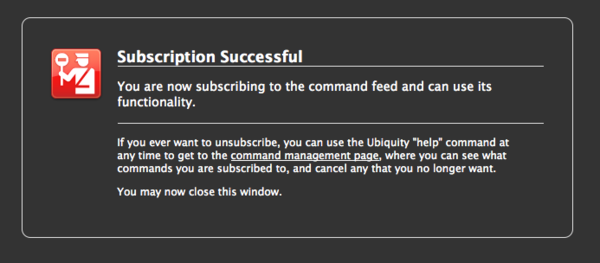
- 「wikipedia」コマンドの使用法
まずは、以下の様に「wikipedia (検索したい単語)」と入力します。
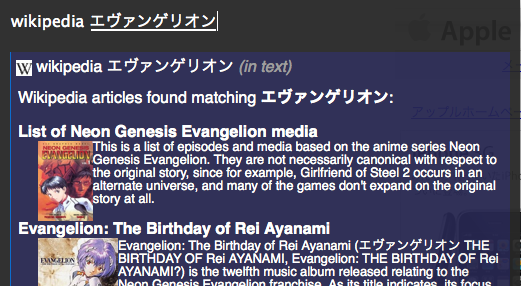
このままだと、英語版の検索結果が表示されます。
日本語版のWikipediaで検索する為に続けて「wikipedia (検索したい単語) in ja」と入力してください。jpではなくjaである事に注意してください。、Ubiquityの現行バージョンでは、日本語の変換関係に不具合があり、確定時にEnterを押すと、同時にコマンドの実行も行われてしまいます(途中までしかコマンド入力できない)。変換して、Enterを押さずに、つづけて「あ」等、適当に打ってその後バックスペースすればなんとかなります。
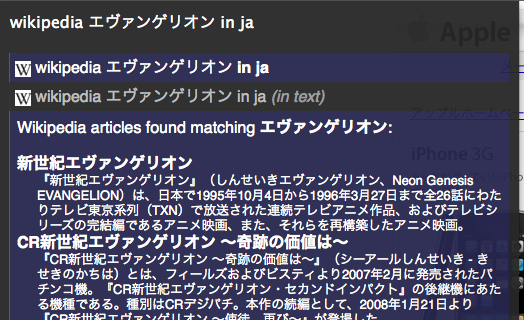
項目名をクリックすれば、そのままWikipedia(ja)の該当ページを開く事が出来ます。
他言語版のWIkipediaを検索したい場合は「in」以降を「fr」(フランス語)、「de」(ドイツ語)等とすればOKです。
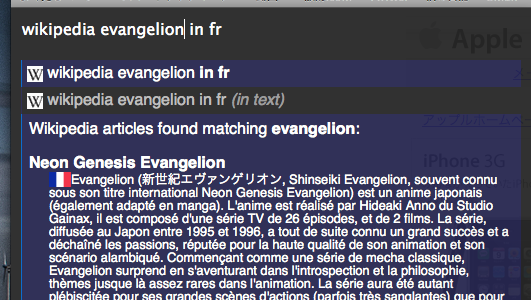
Ubiquityとあわせて、是非活用して下さい。
iKnowで英語を学ぶススメ
「えいご漬け」は楽しいし、英語の力もつくよいツールですが、それをWEBベースかつ無料で実現したのが「iKnow!」です。

「iKnow!」は単語力を鍛える基本となるアプリです。初回は単語の意味、例文、スペル練習等を行い、その後は、意味を答える選択問題(5択か10択)、意味から英単語を答える選択問題(5択)、単語のみのディクテーション(英語を聞き取った後、書き取り)、意味から英単語を正確にタイプする問題、等をこなしていきます。ある程度こなすと「学習完了アイテム」となり、その単語を習得した事になります。繰り返し単語を復習する事になるので、知らないうちに英単語を覚える事が出来ます。
この「iKnow!」はデフォルト設定だと、学習エンジンが的確だと判断したアイテム数しか一日に学習することができません。オプション設定で無制限にする事も出来ますが、自分のやった感じだと一日に学習するアイテムは限られていた方が、別の日にまた同じ単語を復習する事になり、一日経つと忘れてしまうような単語もしっかり頭の中に叩き込む事が出来る気がします。それに同時に他のコースやリストを勉強する事が出来るので、物足りないと感じたらドンドン追加して同時進行で学習すればいいのです。(僕の場合は一日2コース+1リストです。この程度だと一通りこなすのに30分ぐらいで終わります。)
「Dictation」は英語を聞いて、書き取るアプリです。えいご漬けをやった事のある人なら、あれと同じものだと思えばわかりやすいと思います。えいご漬けと違い、一単語ごとに正否を判定し、4、5回間違えるとやり直しになります。ディクテーションは最初から制限が無く、一日で100%にする事も可能ですが、僕の場合「iKnow!」を先にやって、をの達成率と同じだけ進めるようにしています。あくまでiKnow!の復習用という感じです。
「BrainSpeed」はミニゲームで、英単語が表示され、2択で素早く意味を答える事が要求されます。こちらは他の2アプリと違いゲームに重点を置いた内容で、達成率も特に用意されていません。僕の場合は息抜きにたまにやる程度です。
- SNS機能
iKnowには最近のはやりなのか、SNS機能が搭載されています。他のSNSと同じく、フレンドを作ったり、メッセージのやり取りが出来たり、日記が書けたりします。ただ、このSNS機能正直言って、必要なのか僕にはいまいち疑問です。まずフレンドを作る事が難しいです。なにしろ日記に書くのは英語に関する事が主ですし、同好の士を探すのはなかなか困難です。あと、機能が豊富なのはいいのですが、豊富すぎてどこに何が有るのかわかりづらく、ごちゃごちゃしている印象を受けます。まあ、これはあくまで僕がここ1週間ほどやった上での感想ですので、もう少し慣れれば印象が変わるのかもしれません。
- まとめ
英語に興味がある、英語力を付けたいと思っている人におすすめです。無料ですし、ぜひ一度試してください。(そしてよければフレンドになってくださいw)
ロボザック制作録(9号)
ここ数日作ってなかったけど、久しぶりに時間が出来たので作りました。
9号・左肩の関節を組み立てる
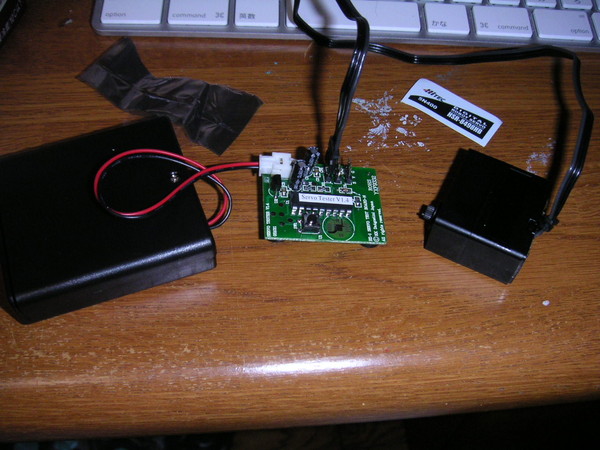
まずは、今号に付いてきたサーボモーターのテスト。これはおk。
しかし、これでサーボ動かなかったらどうするんだろう。デアゴに連絡すれば交換してもらえるとは思うんだけど、面倒くさそうだ。

サーボにボトムケースCとバックショルダーブラケットをネジで留める。
3つのパーツを一気に留めるので難しかった。

フロントショルダーブラクットを留める為に、サーボに元から付いてるネジを2本抜く。
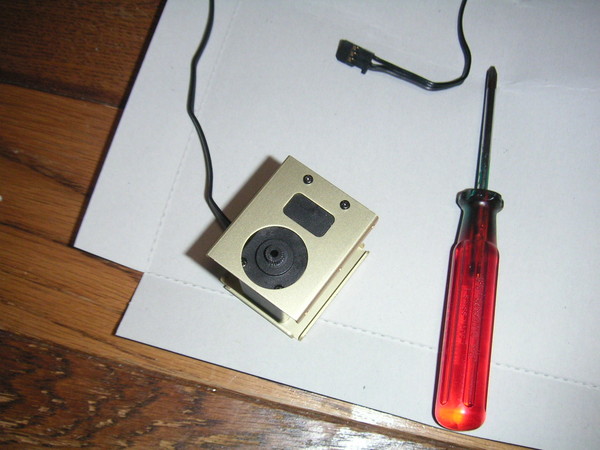
フロントショルダーブラケットを留めたところ。
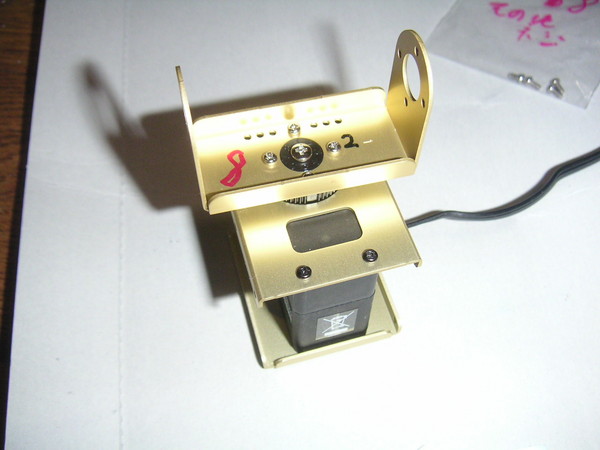
前号で作ったU型ブラケットをサーボに取り付け完成。
全体的なフォルムが「機械」っぽくて良い感じ。
ロボザック制作録(8号)
今日も作りました。
今日は休みなのでもうちょっと進めたったんだけどなー
8号・左肩の連結部品を組み立てる。
今号はネジがたくさん付いてきた。
今回はM2x4mmのタッピングネジだけ使うんだけど、それと今号では使わないM2x4mmの(無印)ネジが付いてきて、
2つを見分けるのが大変だった。
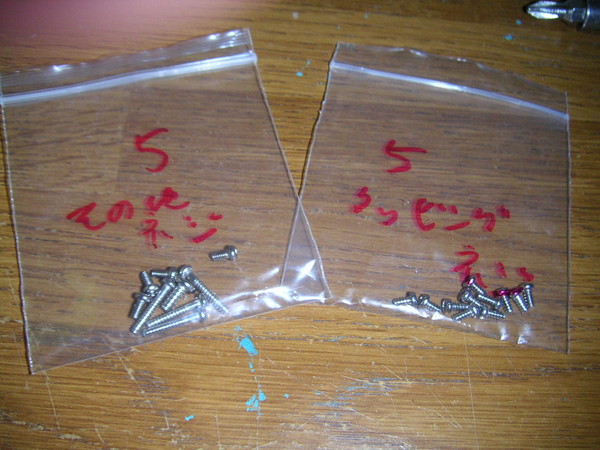
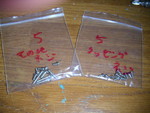
見分ける作業を繰り返したくないので、タッピングネジと、その他のネジをそれぞれの小袋に分けた。
(深夜にやって疲れていたのか、後でマジックで書いた号数が「5」になってることにきづいた。後で「8」に書き直した。)
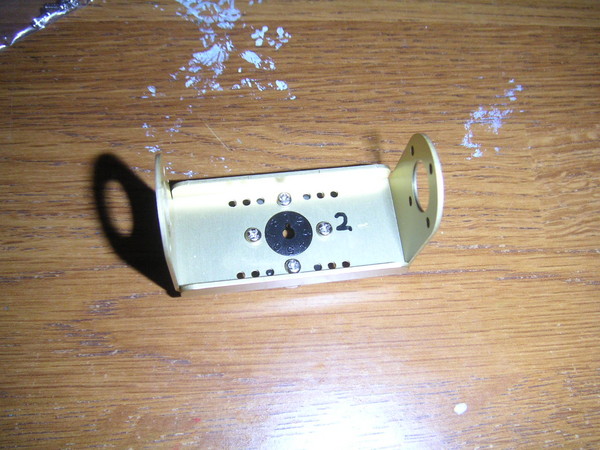
ネジ穴が微妙に遠くて苦労したけど、完成。
ネジを仕分けする作業のほうでえらい疲れた。
